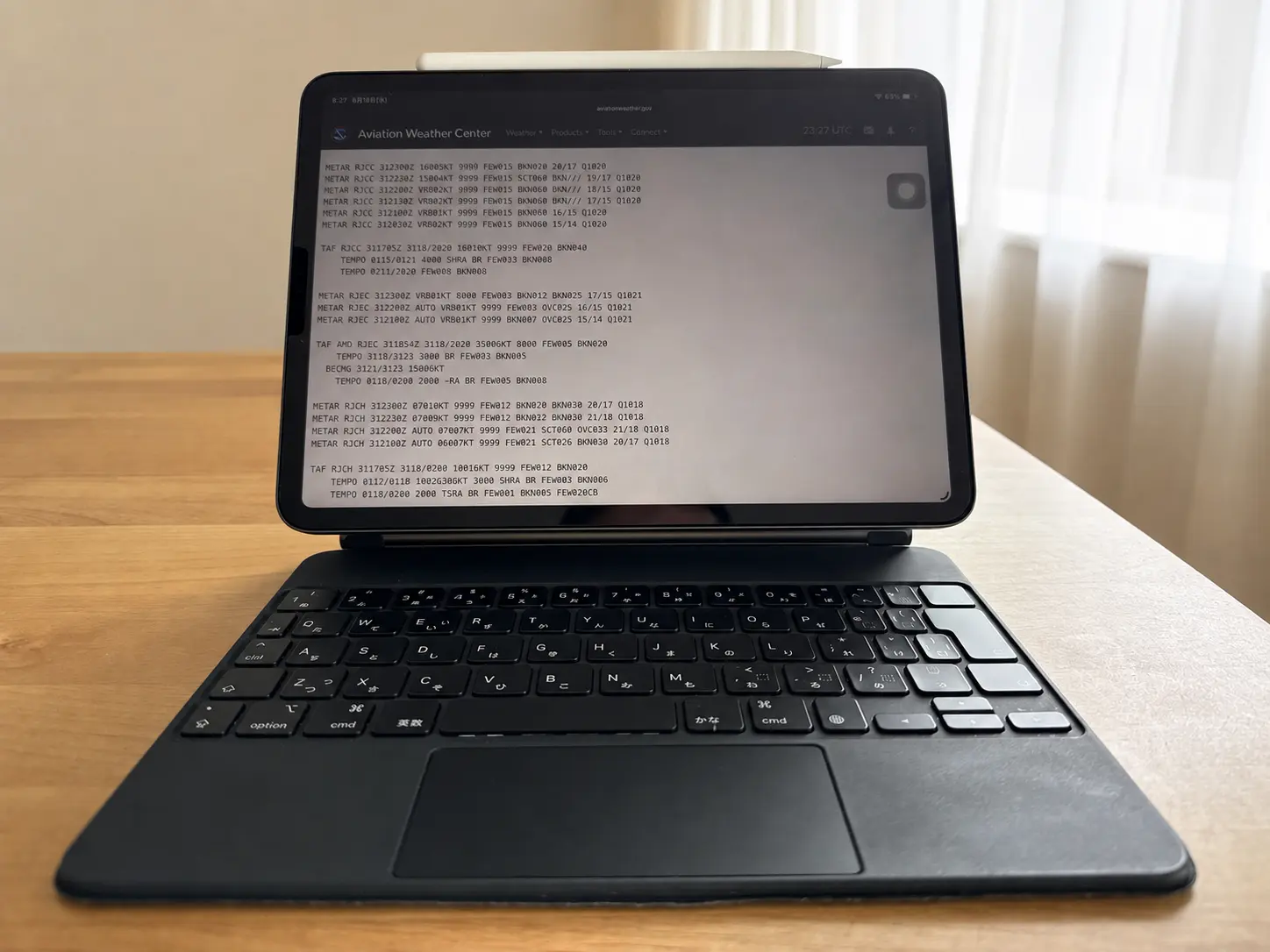
iPadで長文を打つのがだいぶ大変だったので、Magic Keyboardを買いました。
ただ、新品はさすがに高い。
そこで中古を探していたところ、イオシスで11インチiPad Pro用のBランク品を11,800円で発見しました。
送料は640円でしたが、会員特典クーポンで1,000円引き。支払総額は11,440円です。
送料込みなのに、商品価格より安くなっている。笑
最初に感想を言うと、今回のMagic Keyboardは当たりでした!
- 箱付き
- 角や縁にスレはあるものの、全体ではそこまで目立たない
- 普段の文字入力は問題なし
- トラックパッドも問題なく使える
- キーボード側のUSB-CポートからiPadを充電できた
もちろん、完全な美品ではありません。
中古なので届くまでは少し怖かったですし、実際に気になった部分もありました。それでも、長文入力はかなり楽になりました。
この記事では、購入した商品の価格や状態、実際に使って分かったことを、気になった点も含めてそのまま紹介します。
※アイキャッチ画像は、背景処理に生成AIを使用した装飾用画像です。商品の状態は、記事内の無加工写真で確認できるようにしています。
中古で購入したMagic Keyboardの価格と商品情報
今回購入した商品はこちらです。
| 項目 | 購入内容 |
|---|---|
| 使用するiPad | 11インチiPad Pro(第2世代) |
| 商品 | 11インチiPad Pro用Magic Keyboard |
| 型番 | MXQT2J/A |
| カラー | ブラック |
| 配列 | 日本語(JIS) |
| 購入店 | イオシス |
| 商品ランク | 中古Bランク |
| 商品ページ記載の付属品 | 箱/マニュアル |
| 商品ページ記載の保証 | 1か月 |
| 商品価格 | 11,800円 |
| 送料 | 640円 |
| 会員特典クーポン | 1,000円引き |
| 支払総額 | 11,440円 |
計算すると、11,800円+送料640円-クーポン1,000円で、合計11,440円です。
Appleが2020年に11インチiPad Pro用Magic Keyboardを発売したときの価格は31,800円(税別)でした。消費税10%で換算すると34,980円なので、今回支払った11,440円は発売時価格の約32.7%です。
ただし、これは2020年の発売時価格と比べた数字です。購入時点の新品実売価格と比べたものではありませんし、発売から年数が経った中古品なので単純比較はできません。
それでも、純正のキーボードとトラックパッドを1万円台前半で使えるなら、僕としてはかなり魅力的でした。
Magic Keyboardが欲しくなった理由
僕は普段、11インチiPad Proを勉強や文章入力に使っています。
現在は、家でしっかり勉強するときは13インチ、持ち運びや文章入力には11インチと、役割を分けて使っています。13インチを選んだ理由は、iPad Pro 13インチを勉強用に買った。高かったけど後悔していない理由にまとめました。
少し文字を打つくらいなら、画面上のキーボードでも問題ありません。
ただ、長文になると普通に大変です。画面の一部がキーボードで隠れますし、入力にも時間がかかります。
そこで欲しくなったのがMagic Keyboardでした。
僕が特に欲しかったのは、次の2つです。
- 物理キーボードで長文を打てること
- トラックパッドでカーソルを操作できること
外へ持ち運ぶときに常に装着するつもりはなく、主に机の上で文章を書くときに使う予定でした。
その使い方なら、新品にこだわらなくてもいいのでは?と思い、中古を探し始めました。
新品ではなく中古を選んだ理由
予算は、ひとまず15,000円以内にしました。
ソフマップ、じゃんぱら、イオシス、メルカリなどを見ながら探しましたが、Magic Keyboardは見た目だけで動作が分かりにくい商品です。
特にキーボードとトラックパッドは、届いてから不具合が分かる可能性があります。
メルカリの安さも魅力でしたが、今回は少し怖かったので、保証のある中古専門店を優先しました。
購入当時のイオシスの商品ページでは、Bランクは「特に目立つ傷などがない中古品」で、経年劣化にあたる使用感が見られる商品と説明されていました。この商品の保証は1か月です。
新品のような外観より、問題なく使えることと価格を優先したかった僕には、Bランクがちょうどよさそうでした。
在庫1点のBランク品を見つけて購入
購入するまでには、いくつか候補がありました。
破損のある安い商品や、トラックパッドのないSmart Keyboard Folioもありましたが、今回は見送りました。
ソフマップではBランク品が15,480円。その後、イオシスでMXQT2J/AのBランク品が11,800円、在庫1点で出てきました。
ソフマップの候補より3,680円安く、予算内です。
在庫が1点しかなかったので、そのまま購入しました。こういうときだけ決断が早い。笑
ただし、商品ページに載っていた写真は、実際に届く個体の写真ではありませんでした。
ページにも「画像はイメージ」「写真は同ランクの一例」と書かれています。そのため、購入前に今回の個体の細かいスレまでは確認できませんでした。
型番、ランク、付属品、保証を確認して、あとは届いてから判断する形です。
正直、ここは少し賭けでした。
届いたBランク品の状態
届いて最初に驚いたのが、箱も付いていたことです。
本体も、全体で見ると想像していたよりきれいでした!
表面には中古品らしい使用感があります。角や縁も、近くで見るとスレや摩耗が分かります。
ただ、普通に使っている距離ではそこまで目立ちません。確認できた範囲では、大きな割れや強い汚れもありませんでした。
「ほぼ無傷」ではありませんが、Bランク品としては十分納得できる状態です。
僕は最初から多少の傷はあると思っていたので、第一印象はかなり良かったです。
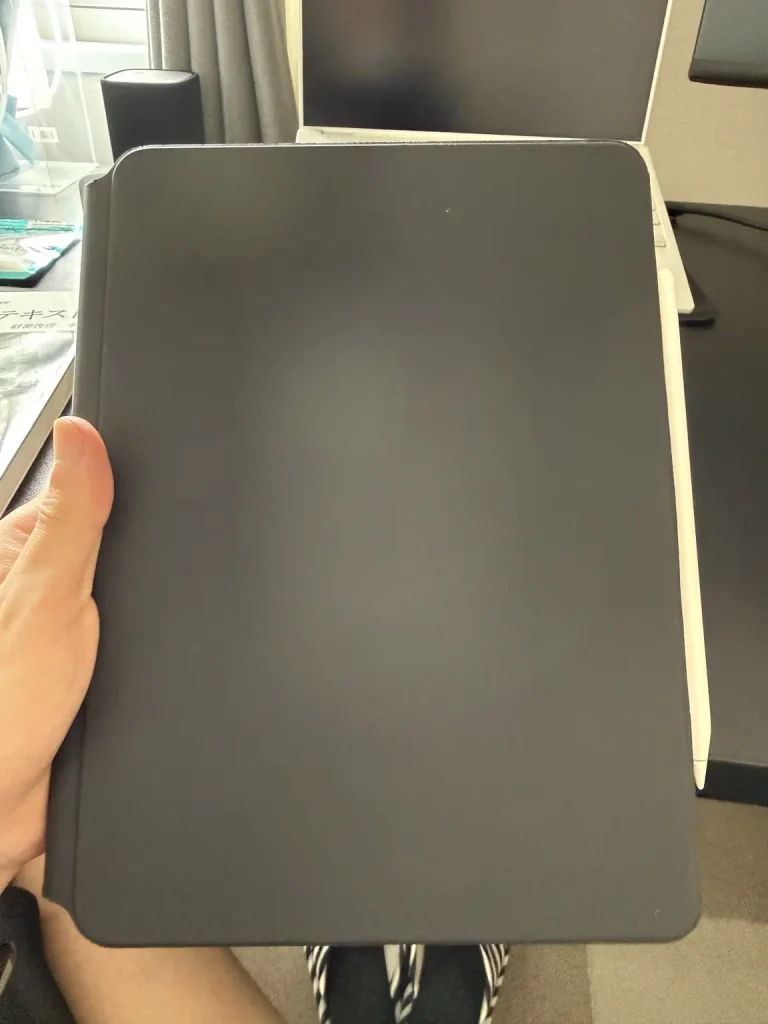
全体で見ると、大きな傷は目立ちません。
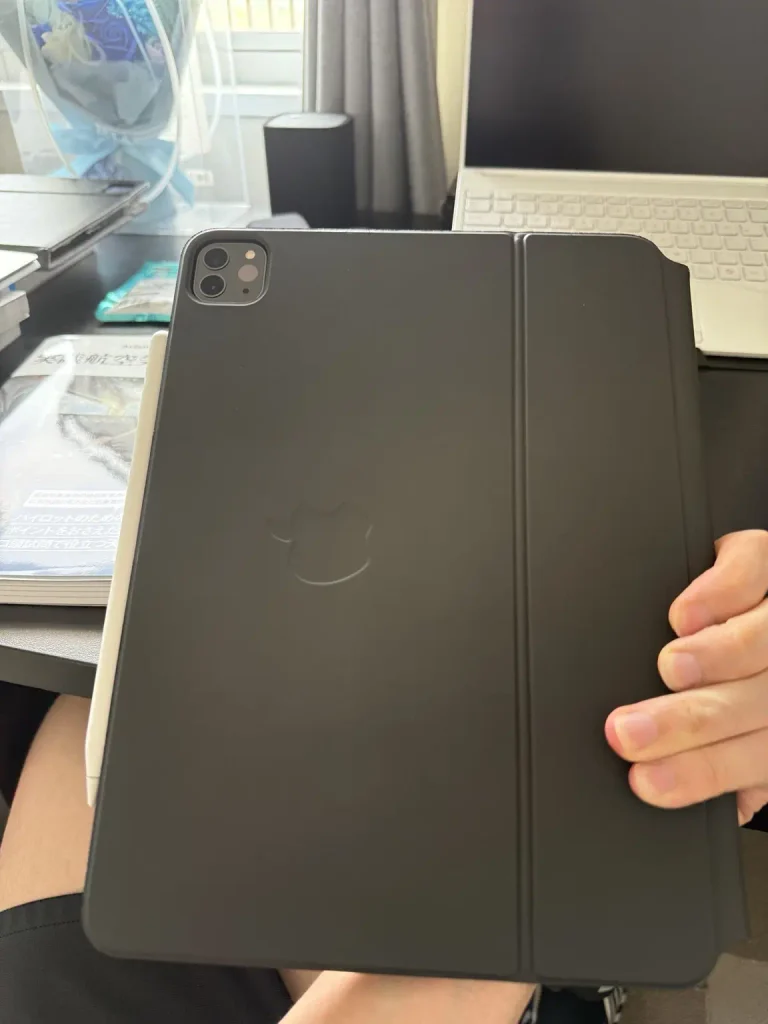
背面には使用感がありますが、強い汚れは見当たりません。
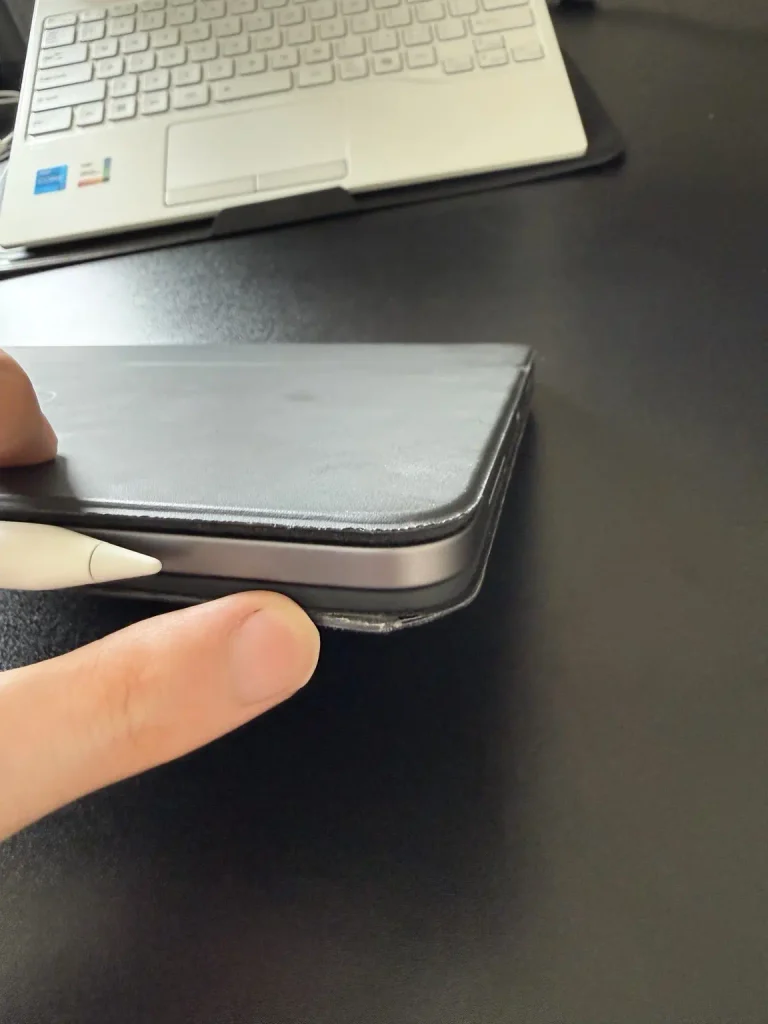
近くで見ると、角と縁の摩耗が分かります。
ただ、これは今回届いた個体の話です。
同じ店のBランクでも、商品の状態がすべて同じとは限りません。個体写真が載っていない場合は、ランクの説明だけでなく、保証や返品条件まで確認しておいた方が安心です。
到着後に確認した5つのこと
中古のMagic Keyboardなので、外観よりも動作が重要です。
届いたあとは、主に次の5つを確認しました。
1.キー入力
実際に日本語の文章を入力して、普段の使用で問題がないことを確認しました。
すべてのキーを1個ずつ検査したわけではありません。ただ、これまで文章を打った範囲では、反応しないキーや勝手な連続入力は起きていません。
2.トラックパッド
ポインタの移動、クリック、スクロールを確認しました。
こちらも問題なく動いています。
3.iPadとの接続
iPadを取り付けると、そのままキーボードとトラックパッドが使えました。
Appleの案内によると、このMagic KeyboardはBluetoothのペアリングや電源操作が不要です。Magic Keyboard自体を充電する必要もありません。
中古のBluetoothキーボードのように、キーボード側のバッテリー状態を気にしなくていいのは安心でした。
4.USB-Cポートからの充電
キーボード側のUSB-Cポートにケーブルを挿し、iPadを充電できることも確認しました。
Appleによると、このUSB-Cポートは給電専用で、データ転送には対応していません。
iPad本体のUSB-Cポートを空けたまま充電できるのは便利です。
5.ヒンジと開閉
使っている途中で、画面の角度が勝手に下がることはありませんでした。
ただ、閉じた状態から開くときは少し力が必要です。
最初は端を持って開こうとして、表面が剥がれそうで怖かったです。笑
そこで僕は、中央部分を押さえながら開くようにしました。この方法なら端に触れずに開けるので、今のところ問題なく使えています。
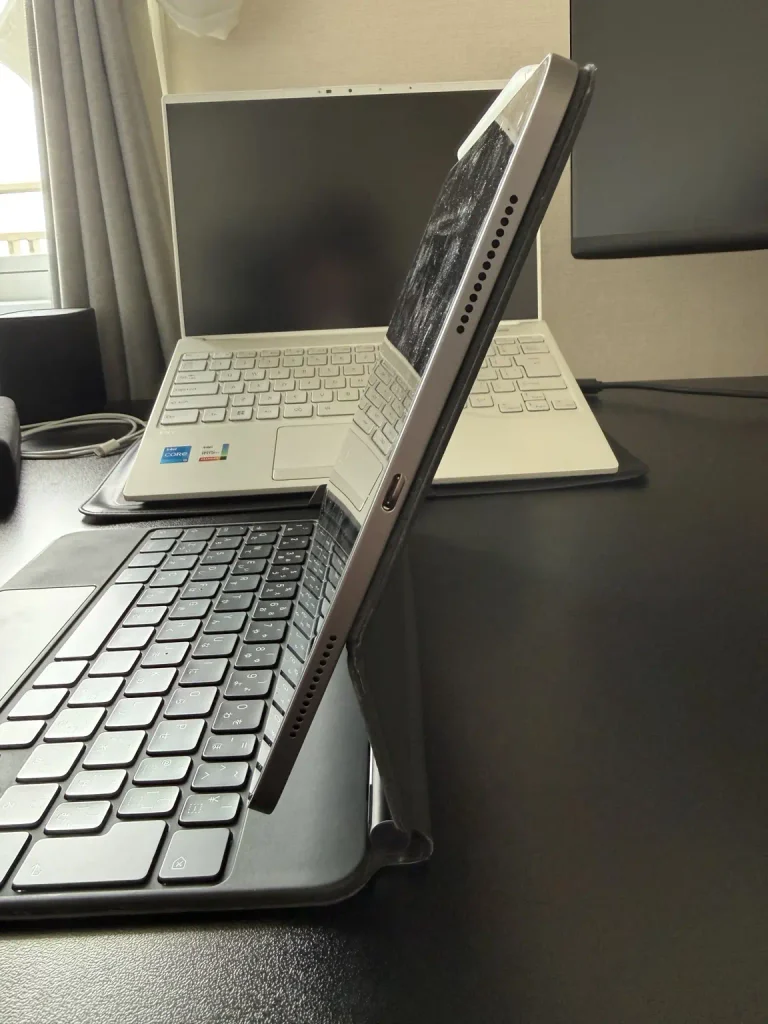
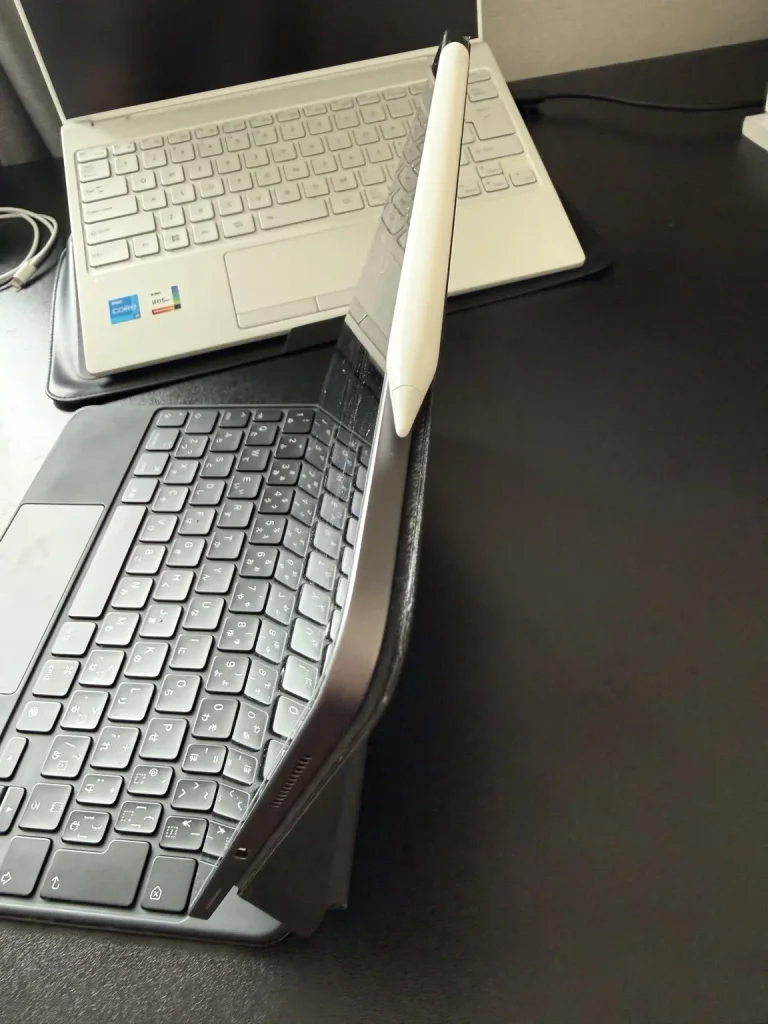
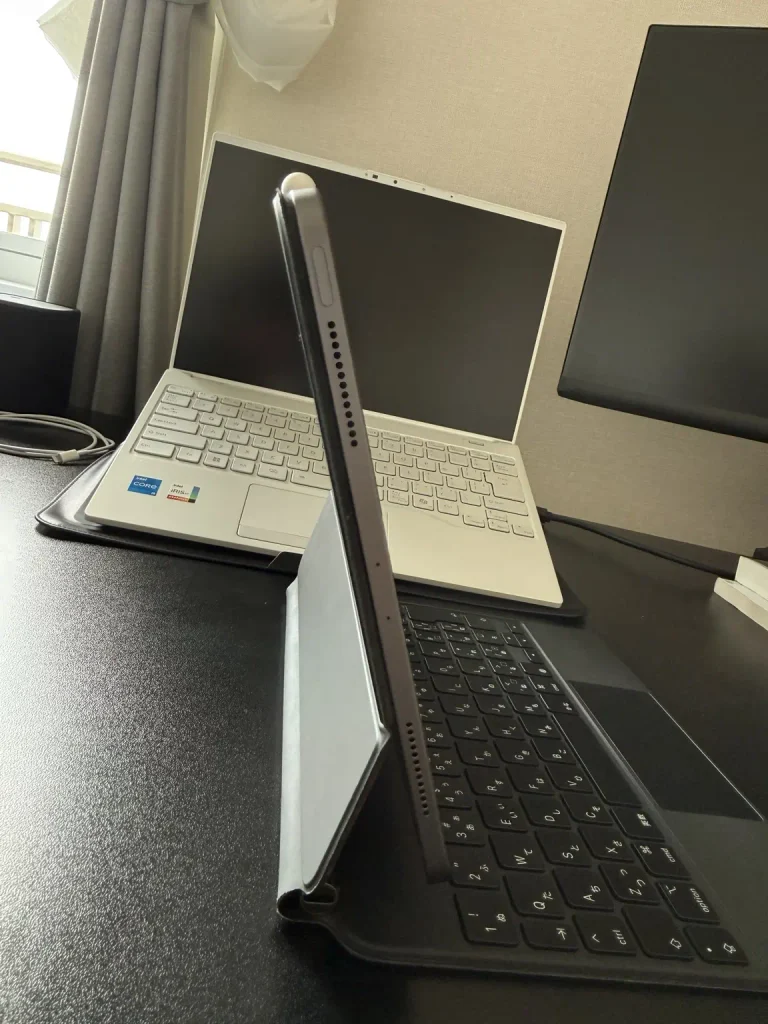
ヒンジが緩いわけではありませんが、開き始めは少し固い。ここは今回の個体で唯一、少し気になったところです。
実際に使って良かったところ
長文入力がだいぶ楽になった
一番良かったのは、やはり文字入力です。
画面上のキーボードが表示されないので、文章を見られる範囲が広くなりました。両手で普通に入力できるため、長文を打つ負担もかなり減りました。
買ったあと実際に文章を打ってみて、これはすぐに違いを感じました。
ただ、11インチ用なので、キーボードは少し狭いです。
最初からパソコンと同じ感覚で打てたわけではありません。それでも、少し使えば慣れてきますし、画面上のキーボードより圧倒的に打ちやすいです。
トラックパッドが想像以上に便利だった
文章の途中にカーソルを移動したり、文字を選択したりするときに、画面まで手を伸ばさなくてよくなりました。
最初は文章の範囲選択に少し苦戦しました。
クリックしたまま動かそうとするとスクロールになってしまったのですが、僕の場合はダブルクリックして、そのまま横へ動かすと選択できました。
少し慣れは必要でしたが、キーボードから大きく手を動かさずに文章を直せるのはかなり楽です。
11,440円なら満足
今回の支払総額は11,440円でした。
角や縁にスレはありますが、入力、トラックパッド、USB-C充電は問題なし。箱も付いていました。
新品のような外観を求めていなかった僕には、十分満足できる買い物でした。
気になったところ
良かったことだけではなく、気になったことも書いておきます。
キーボードが少し狭い
11インチの本体に合わせたサイズなので、一般的なパソコンのキーボードより狭く感じます。
打てないほどではありませんが、手が大きい人や、普段から広いキーボードを使っている人は慣れが必要だと思います。
開くときに少し力が必要
今回の個体は、開き始めが少し固めです。
ヒンジが緩くて画面が倒れることはありません。ただ、端を強く引っ張るのは少し怖いので、僕は中央を押さえながら開いています。
中古品を実店舗で確認できるなら、画面の角度を保てるかだけでなく、開き始めの固さも見ておいた方がよさそうです。
Bランクでも個体差はある
今回のBランク品がきれいだったからといって、すべてのBランク品が同じ状態とは限りません。
ブラックは光の当たり方によって、スレの見え方もかなり変わります。
「Bランクだから大丈夫」と決めつけず、商品写真、説明、保証を確認した方がいいです。
中古で買う前に確認したいこと
これから中古のMagic Keyboardを買うなら、最低限ここは確認した方がいいと思います。
- 自分のiPadに対応している型番か
- 日本語(JIS)配列か英語(US)配列か
- 表面にスレ、汚れ、浮き、剥がれがないか
- キーが正常に反応するか
- トラックパッドの移動、クリック、スクロールができるか
- iPadを取り付けたときに接続が途切れないか
- キーボード側のUSB-Cポートから充電できるか
- ヒンジが緩すぎないか
- 開閉時に引っかかりがないか
- 初期不良への保証や返品条件があるか
特に注意したいのが、対応するiPadです。
今回購入したMXQT2J/Aは、僕が使っている11インチiPad Pro(第2世代)で問題なく使えています。
Appleの技術仕様ページでは、この世代の11インチ用Magic Keyboardの対応機種として、11インチiPad Proの第1〜4世代と、iPad Airの第4・5世代が載っています。
一方、今回のイオシスの商品ページでは、これらに加えて11インチiPad Air(M2/M3)も対応機種に含まれています。ただし、僕自身はM2/M3モデルでの動作を確認していません。
販売店とAppleで記載されている対応範囲が違う場合があります。「11インチ用」とだけ書かれていても、外見だけで判断しない方が安全です。
購入する前に、iPadの「設定」で機種名を確認し、Magic Keyboardの型番とApple・販売店の対応機種を照らし合わせるのがおすすめです。
中古のMagic Keyboardが向いている人
実際に買ってみて、中古のMagic Keyboardはこんな人に向いていると思いました。
- 対応するiPad ProやiPad Airを使っている
- iPadで長文を書くことが多い
- 純正のキーボードとトラックパッドを安く使いたい
- 軽いスレや使用感なら気にならない
- 保証のある中古専門店で買いたい
反対に、小さな傷も気になる人は、BランクではなくAランクや未使用品を選んだ方が安心です。
手書きが中心で、長文をほとんど打たない人には、そもそもMagic Keyboardが必要ないかもしれません。
僕は文章入力が目的だったので、買ってからしっかり使えています。
まとめ:今回のBランク品は当たりだった
イオシスで購入した中古BランクのMagic Keyboardは、送料とクーポンを含めて11,440円でした。
角や縁にはスレがありますが、全体で見ると想像していたよりきれいです。
これまで確認した範囲では、キーボード、トラックパッド、USB-C充電に問題はありません。箱まで付いていました。
開くときの固さと、11インチ用キーボードの狭さには少し慣れが必要です。
それでも、長文入力はだいぶ楽になりました。
もちろん、中古品には個体差があるので、「Bランクなら絶対に大丈夫」とは言えません。
ただ、対応機種、商品の状態、保証をしっかり確認すれば、新品より安くMagic Keyboardを使える可能性があります。
新品は高くて迷っているけれど、iPadで長文を打ちたい。そんな人なら、保証のある中古品を探してみるのはありだと思います。
今回の買い物は、間違いなく当たりでした!
購入するにあたり確認に使用したサイトはこちら